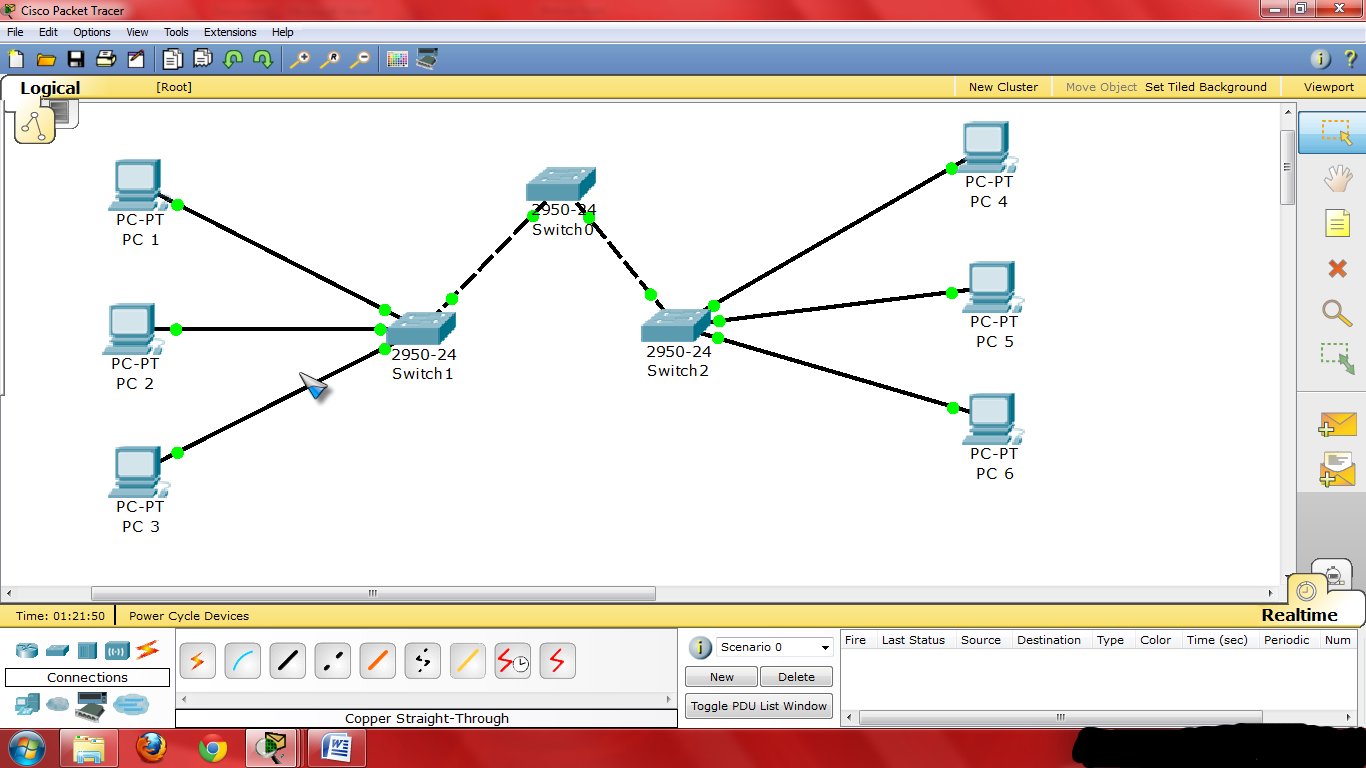
VLAN (Cisco Packet Tracer)
Assalamualaikum wr. wb.
Di sini saya akan share yang saya pelajari..
hehehe
memberi Ip address.............
Switch 0 (tengah) : 172.17.99.11
Switch 1 (kiri) : 172.17.99.12
Switch 2 (kanan) : 172.17.99.13
-untuk PC lakukan Static-
PC 1 : 172.17.10.21
PC 2 : 172.17.20.22
PC 3 : 172.17.30.23
PC 4 : 172.17.10.24
PC 5 : 172.17.20.25
PC 6 : 172.17.30.26
Switch 0 (Posisi Tengah)
Switch>enable
Switch#configure terminal
Enter
configuration commands, one per line. End with CNTL/Z.
Switch(config)#vlan
99
Switch(config-vlan)#name
Management&Native
Switch(config-vlan)#exit
Switch(config)#vlan
10
Switch(config-vlan)#name
Faculty/Staff
Switch(config-vlan)#exit
Switch(config)#vlan
20
Switch(config-vlan)#name
Students
Switch(config-vlan)#exit
Switch(config)#vlan
30
Switch(config-vlan)#name
Guest(Default)
Switch(config-vlan)#exit
Switch(config)#exit
%SYS-5-CONFIG_I:
Configured from console by console
Switch#show vlan
brief
(untuk melihat status vlan)
VLAN Name
Status Ports
----
-------------------------------- ---------
-------------------------------
1 default
active Fa0/1, Fa0/2, Fa0/3, Fa0/4
Fa0/5, Fa0/6, Fa0/7, Fa0/8
Fa0/9, Fa0/10, Fa0/11, Fa0/12
Fa0/13, Fa0/14, Fa0/15, Fa0/16
Fa0/17, Fa0/18, Fa0/19, Fa0/20
Fa0/21, Fa0/22, Fa0/23, Fa0/24
10
Faculty/Staff (active)
20 Students
(active)
30
Guest(Default) (active)
99
Management&Native (active)
1002 fddi-default
(active)
1003
token-ring-default (active)
1004
fddinet-default (active)
1005
trnet-default (active)
Keterangan : Lakukan hal yang sama seperti diatas Untuk 2 switch yg ada di samping swicth utamanya..
Untuk mengatur
VLAN .. 2 switch yang di samping..
Switch(config)#interface
vlan 99
(Ket : jika tidak bisa, coba buka config pada swicth
dan lihat VLAN DATABASE kemudian tutup) dan kembali masuk ke interface vlan...
Switch(config-if)#ip
address 172.17.99.11 255.255.255.0
Switch(config-if)#no
shut
Switch(config-if)#exit
Switch(config)#int
f0/1
....masuk interface f0/1....
Switch(config-if)#switchport
mode trunk
Switch(config-if)#switchport
trunk native vlan 99
Switch(config-if)#int
f0/2
...masuk interface f0/2...
Switch(config-if)#switchport
trunk native vlan 99
Switch(config-if)#end
Untuk melihat
hasil “trunk”
Switch#show int
trunk
..Oke..switch
utama (switch 0) sudah di buat..
Selanjutnya ke
switch 1 (sebelah kiri)
Switch>enable
Switch#configure terminal
Enter
configuration commands, one per line. End with CNTL/Z.
Switch(config)#vlan
99
Switch(config-vlan)#name
Management&Native
Switch(config-vlan)#exit
Switch(config)#vlan
10
Switch(config-vlan)#name
Faculty/Staff
Switch(config-vlan)#exit
Switch(config)#vlan
20
Switch(config-vlan)#name
Students
Switch(config-vlan)#exit
Switch(config)#vlan
30
Switch(config-vlan)#name
Guest(Default)
Switch(config-vlan)#exit
Switch(config)#exit
Switch#
%SYS-5-CONFIG_I:
Configured from console by console
Switch#show vlan
brief
untuk melihat status vlan.....
VLAN Name
Status Ports
----
-------------------------------- ---------
-------------------------------
1 default
active Fa0/1, Fa0/2, Fa0/3, Fa0/4
Fa0/5, Fa0/6, Fa0/7, Fa0/8
Fa0/9, Fa0/10, Fa0/11, Fa0/12
Fa0/13, Fa0/14, Fa0/15, Fa0/16
Fa0/17, Fa0/18, Fa0/19, Fa0/20
Fa0/21, Fa0/22, Fa0/23, Fa0/24
10
Faculty/Staff (active)
20 Students
(active)
30
Guest(Default) (active)
99
Management&Native (active)
1002 fddi-default
(active)
1003
token-ring-default (active)
1004
fddinet-default (active)
1005
trnet-default (active)
ingat !!!
Jika langkah di atas ini sudah dilakukan..jangan di gunakan lagi...
..
Switch#enable
Switch#configure terminal
Enter
configuration commands, one per line. End with CNTL/Z.
Switch(config)#int
f0/6
Switch(config-if)#switchport
access vlan 30
Switch(config-if)#int
f0/11
Switch(config-if)#switch
access vlan 10
Switch(config-if)#int
f0/18
Switch(config-if)#switchport
access vlan 20
Switch(config-if)#end
Switch#
%SYS-5-CONFIG_I:
Configured from console by console
Switch#copy
running-config startup-config
Destination
filename [startup-config]?(enter)
Building
configuration...
[OK]
Switch#
Switch#configure
terminal
Enter
configuration commands, one per line. End with CNTL/Z.
Switch(config)#interface
vlan 99
%LINK-5-CHANGED:
Interface Vlan99, changed state to up
Switch(config-if)#ip
address 172.17.99.12 255.255.255.0
Switch(config-if)#no
shut
Switch(config-if)#
Note : Jika masuk
int vlan tidak bisa..lihat pengaturan ”vlan database” di config
pada
switch..
Switch(config-if)#exit
Kembali masuk interface....
Switch(config)#int
f0/1
Switch(config-if)#switchport
mode trunk
Switch(config-if)#switchport
trunk native vlan 99
Switch(config-if)#end
Terakhir untuk
menyambung vlan..
Switch(config)#int f0/11
Switch(config-if)#switchport
access vlan 20
Switch(config-if)#end
Switch#
%SYS-5-CONFIG_I:
Configured from console by console
(dari PC 1 ke PC
2) succsess…!!
Switch#
Agar PC 3..bisa
terhubung dengan vlan..
Switch(config)#int f0/6
Switch(config-if)#switchport
access vlan 20
Switch(config-if)#end
catatan : karena int f0/18 sudah menggunakan vlan 20..kita tidak perlu
menggunakan perintah diatas..
Oke..switch 1 sebelah kiri
sudah di atur…
Switch 2 (Sebekah
Kanan)
Switch>enable
Switch#configure terminal
Enter
configuration commands, one per line. End with CNTL/Z.
Switch(config)#vlan
99
Switch(config-vlan)#name
Management&Native
Switch(config-vlan)#exit
Switch(config)#vlan
10
Switch(config-vlan)#name
Faculty/Staff
Switch(config-vlan)#exit
Switch(config)#vlan
20
Switch(config-vlan)#name
Students
Switch(config-vlan)#exit
Switch(config)#vlan
30
Switch(config-vlan)#name
Guest(Default)
Switch(config-vlan)#exit
Switch(config)#exit
Switch#
%SYS-5-CONFIG_I:
Configured from console by console
Switch#show vlan
brief
..untuk melihat status vlan...
VLAN Name
Status Ports
----
-------------------------------- ---------
-------------------------------
1 default
active Fa0/1, Fa0/2, Fa0/3, Fa0/4
Fa0/5, Fa0/6, Fa0/7, Fa0/8
Fa0/9, Fa0/10, Fa0/11, Fa0/12
Fa0/13, Fa0/14, Fa0/15, Fa0/16
Fa0/17, Fa0/18, Fa0/19, Fa0/20
Fa0/21, Fa0/22, Fa0/23, Fa0/24
10
Faculty/Staff (active)
20 Students
(active)
30
Guest(Default) (active)
99
Management&Native (active)
1002 fddi-default
(active)
1003
token-ring-default (active)
1004
fddinet-default (active)
1005
trnet-default (active)
Ingat..!!
Jika langkah di atas ini sudah dilakukan..jangan di gunakan lagi...
..
Switch#enable
Switch#configure terminal
Enter
configuration commands, one per line. End with CNTL/Z.
Switch(config)#int
f0/6
Switch(config-if)#switchport
access vlan 30
Switch(config-if)#int
f0/11
Switch(config-if)#switch
access vlan 10
Switch(config-if)#int
f0/18
Switch(config-if)#switchport
access vlan 20
Switch(config-if)#end
Switch#
%SYS-5-CONFIG_I:
Configured from console by console
Switch#copy
running-config startup-config
Destination
filename [startup-config]?(enter)
Building
configuration...
[OK]
Kita masuk
interface vlan ..dengan menggunakan perintah..
Switch(config)#int
vlan 99
%LINK-5-CHANGED:
Interface Vlan99, changed state to up
Switch(config-if)#ip
address 172.17.99.13 255.255.255.0
Switch(config-if)#no
shut
Switch(config-if)#exit
Switch(config)#
Note : Jika masuk
int vlan tidak bisa..lihat pengaturan ”vlan database” di config
pada switch..
Selanjutnya masuk
pada interface pada switch..
Switch(config)#int
f0/2
Switch(config-if)#switchport
mode trunk
Switch(config-if)#switchport
trunk native vlan 99
Switch(config-if)#end
Dan langkah
terakhir..
Switch>enable
Switch#configure terminal
Enter
configuration commands, one per line. End with CNTL/Z.
Switch(config)#int
f0/11
Switch(config-if)#switchport
access vlan 20
Switch(config-if)#end
Switch#
%SYS-5-CONFIG_I:
Configured from console by consol
Switch#configure terminal
Enter
configuration commands, one per line. End with CNTL/Z.
Switch(config)#int
f0/6
Switch(config-if)#switchport
access vlan 20
Switch(config-if)#end
Switch#
%SYS-5-CONFIG_I:
Configured from console by console
catatan :
karena int f0/18 sudah menggunakan vlan 20..kita tidak perlu menggunakan
perintah diatas..
VLAN YANG KITA
PILIH—terserah..di sini saya menggunakan vlan 20..
Lihat pada switch yg terhubung pada PC..apa vlan
semua sama atau tidak..
# maaf jika ada yang salah..
Terimakasih...
Wassalamualaikum wr. wb
Source : PT Activity 3.5.1 : Basic Vlan Configuration